Domain naturschutzkataster.de kaufen?
Wir ziehen mit dem Projekt
naturschutzkataster.de um.
Sind Sie am Kauf der Domain
naturschutzkataster.de interessiert?
domain@kv-gmbh.de · 0541-91531010
Domain naturschutzkataster.de kaufen?
Warum funktioniert Snipping Tool nicht?
Warum funktioniert Snipping Tool nicht? Gibt es eine Fehlermeldung, die angezeigt wird? Hast du versucht, das Programm neu zu starten oder deinen Computer neu zu starten? Möglicherweise liegt das Problem an fehlenden Berechtigungen oder an einer beschädigten Datei. Hast du die neueste Version des Snipping Tools installiert? **
Wie installiere ich Snipping Tool?
Um das Snipping Tool auf einem Windows-Computer zu installieren, müssen Sie zuerst sicherstellen, dass es nicht bereits auf Ihrem System vorhanden ist. Geben Sie dazu "Snipping Tool" in die Windows-Suchleiste ein. Wenn es nicht gefunden wird, können Sie es über die Systemsteuerung unter "Programme und Funktionen" installieren. Klicken Sie auf "Windows-Funktionen aktivieren oder deaktivieren" und suchen Sie nach dem Snipping Tool. Aktivieren Sie das Kontrollkästchen neben dem Snipping Tool und klicken Sie auf "OK". Das Snipping Tool sollte nun auf Ihrem Computer installiert sein und kann über die Windows-Suche oder das Startmenü geöffnet werden. **

Ähnliche Suchbegriffe für Snipping
Top-Angebote
Produkte zum Begriff Snipping:
-
Tierwelten Triplet-Kalender 2027 | Artenvielfalt & LebensräumeTiere In Ihrem Natürlichen Lebensraum Vielseitig Einfangen: Jedes Kalenderblatt Dieses Artenreichen Triplet-kalenders Bietet Ihnen Drei Einzigartige Einblicke In Das Leben Einer Tierart. Staunen Sie Über Verschiedene Perspektiven Und Lebensphasen,...25,00 €*Versand: 0,00 €Sichere Weiterleitung zum Anbieter
-
Expedition Artenvielfalt, Sachbücher von Hannes PetrischakDas Buch "Expedition Artenvielfalt" von Hannes Petrischak bietet einen tiefen Einblick in die faszinierende Welt der Biodiversität und die Bedeutung von Naturräumen für den Erhalt seltener Arten. Der Autor, ein promovierter Biologe und Leiter des Geschäftsbereichs Naturschutz der Heinz Sielmann Stiftung, beleuchtet, wie ehemals industriell genutzte Flächen in Brandenburg zu Hotspots der Artenvielfalt transformiert werden können. Mit einem Vorwort von Josef H. Reichholf, einem renommierten Ökologen, wird die Relevanz der ökologischen Nischen für Insekten, Amphibien und Vögel unterstrichen. Das Buch ist nicht nur informativ, sondern auch ein Plädoyer für den Schutz und die Entwicklung dieser einzigartigen Landschaften. Es richtet sich an alle, die sich für Natur, Umweltschutz und nachhaltige Entwicklung interessieren und bietet wertvolle Einblicke in die Herausforderungen und Chancen der Artenvielfalt.29,00 €*Versand: 0,00 €Sichere Weiterleitung zum Anbieter
-
Biodiversität Qualitätswein Pfalz, Bio Rotwein, BioweinJe grösser die Vielfalt, umso besser auch der Wein: Unser Biodiversitätswinzer 2025, Alexander Pflüger, hat sich mit dieser Cuvée aus Pinot Noir und Merlot aus den biodiversitätsreichsten Lagen der Pfalz wieder einmal selbst übertroffen. Weingut: Weingut Pflüger GbR , Region: Pfalz , Rebsorten: Pinot Noir, Merlot. Veganer Wein. Label: Delinat-Biogarantie15,30 €*Versand: 3,60 €Sichere Weiterleitung zum Anbieter




-
Wie funktioniert Snipping Tool Windows 10?
Das Snipping Tool ist ein integriertes Programm in Windows 10, mit dem Benutzer Screenshots erstellen können. Um das Snipping Tool zu verwenden, öffnen Sie es entweder über die Suche in der Taskleiste oder über das Startmenü. Wählen Sie dann die Art des Screenshots aus, den Sie erstellen möchten (Vollbild, rechteckiger Ausschnitt, freie Form oder Fenster). Klicken Sie auf "Neu" und ziehen Sie den Cursor über den Bereich, den Sie erfassen möchten. Anschließend können Sie den Screenshot speichern, kopieren oder bearbeiten. **
-
Was ist das Snipping Tool 3?
Das Snipping Tool 3 ist ein Bildschirmaufnahmeprogramm, das es Benutzern ermöglicht, Screenshots von ihrem Computerbildschirm zu erstellen. Es bietet verschiedene Aufnahmemodi wie Rechteck, Freiform, Fenster oder Vollbild. Mit dem Snipping Tool 3 können Benutzer ihre Screenshots bearbeiten, markieren und speichern, um sie später zu verwenden. Es ist ein nützliches Werkzeug für Präsentationen, Tutorials oder einfach nur zum Teilen von Bildschirminhalten. **
-
Wie öffne ich das Snipping Tool?
Um das Snipping Tool zu öffnen, kannst du entweder die Windows-Suche verwenden und nach "Snipping Tool" suchen. Alternativ kannst du auch die Tastenkombination "Windows-Taste + Shift + S" drücken, um das Snipping Tool direkt zu öffnen. Eine weitere Möglichkeit ist, das Snipping Tool über das Startmenü unter "Windows-Zubehör" zu finden und von dort aus zu öffnen. Du kannst auch einen Rechtsklick auf die Taskleiste machen, "Neu" auswählen und dann "Snipping Tool" anklicken, um es zu öffnen. **
-
Wo werden Snipping Tool Bilder gespeichert?
Das Snipping Tool speichert standardmäßig die erstellten Bilder in der Zwischenablage. Wenn du ein Bild mit dem Snipping Tool aufgenommen hast, kannst du es in ein anderes Programm einfügen, z. B. in ein Bildbearbeitungsprogramm oder in ein Textverarbeitungsprogramm. Von dort aus kannst du das Bild dann speichern, wo du möchtest. Es gibt jedoch auch die Möglichkeit, die Einstellungen des Snipping Tools anzupassen, um die Bilder direkt an einem bestimmten Speicherort zu speichern. Hast du diese Einstellungen bereits geändert oder möchtest du wissen, wo die Standard-Speicherort für Snipping Tool Bilder ist? **

Wie benutze ich das Snipping Tool?
Um das Snipping Tool zu verwenden, öffne zuerst das Programm auf deinem Computer. Klicke dann auf "Neu" und wähle den Bereich aus, den du erfassen möchtest. Du kannst zwischen verschiedenen Arten von Ausschnitten wählen, z.B. Freihand, Rechteck oder Fenster. Nachdem du den gewünschten Bereich ausgewählt hast, kannst du den Ausschnitt speichern, kopieren oder markieren. Du kannst das Snipping Tool auch verwenden, um Notizen oder Markierungen auf dem Bildschirmausschnitt hinzuzufügen. **
Wo wird die Snipping Tool gespeichert?
Das Snipping Tool wird standardmäßig auf Windows-Computern im Ordner "C:\Windows\System32" gespeichert. Es handelt sich um eine integrierte Anwendung, die in der Regel bereits auf dem Betriebssystem installiert ist. Wenn du das Snipping Tool nicht finden kannst, kannst du es über die Windows-Suche aufrufen oder über die Systemsteuerung nachinstallieren. **
Top-Angebote
Produkte zum Begriff Snipping:
-
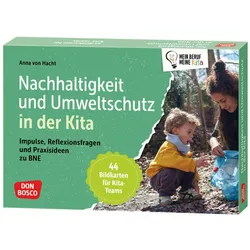
Nachhaltigkeit und Umweltschutz in der Kita, Schulbücher von Anna von HachtDas Buch "Nachhaltigkeit und Umweltschutz in der Kita" von Anna von Hacht bietet eine umfassende Einführung in die Umwelterziehung für frühkindliche Bildungseinrichtungen. Es thematisiert, wie Bildung für nachhaltige Entwicklung (BNE) im Alltag von Kitas umgesetzt werden kann. Mit 44 Bildkarten und einem Begleitheft werden praxisnahe Ideen vorgestellt, die es Kita-Teams ermöglichen, Themen wie Mülltrennung, Energiesparen und verantwortungsvollen Konsum in den Alltag zu integrieren. Reflexionsfragen fördern den Austausch im Team und helfen, konkrete Projektideen zu entwickeln, die Kinder aktiv in die Umweltschutzmassnahmen einbeziehen. Das Buch zielt darauf ab, Nachhaltigkeit als selbstverständlichen Bestandteil der kindlichen Lebensrealität zu etablieren und die Bedeutung von Ressourcenbewusstsein bereits im frühen Alter zu vermitteln.28,00 €*Versand: 0,00 €Sichere Weiterleitung zum Anbieter
-
Ökosystem KorallenriffEntdecken Sie Das Faszinierende Ökosystem Korallenriff Mit Dieser Spielware. Ideal Für Kinder, Um Mehr Über Die Vielfalt Des Meereslebens Zu Lernen. Fördert Das Verständnis Für Die Bedeutung Von Korallenriffen Im Globalen Ökosystem. Perfekt Zum...14,99 €*Versand: 2,95 €Sichere Weiterleitung zum Anbieter
-
Tierwelten Triplet-Kalender 2027 | Artenvielfalt & LebensräumeTiere In Ihrem Natürlichen Lebensraum Vielseitig Einfangen: Jedes Kalenderblatt Dieses Artenreichen Triplet-kalenders Bietet Ihnen Drei Einzigartige Einblicke In Das Leben Einer Tierart. Staunen Sie Über Verschiedene Perspektiven Und Lebensphasen,...25,00 €*Versand: 0,00 €Sichere Weiterleitung zum Anbieter
-
Expedition Artenvielfalt, Sachbücher von Hannes PetrischakDas Buch "Expedition Artenvielfalt" von Hannes Petrischak bietet einen tiefen Einblick in die faszinierende Welt der Biodiversität und die Bedeutung von Naturräumen für den Erhalt seltener Arten. Der Autor, ein promovierter Biologe und Leiter des Geschäftsbereichs Naturschutz der Heinz Sielmann Stiftung, beleuchtet, wie ehemals industriell genutzte Flächen in Brandenburg zu Hotspots der Artenvielfalt transformiert werden können. Mit einem Vorwort von Josef H. Reichholf, einem renommierten Ökologen, wird die Relevanz der ökologischen Nischen für Insekten, Amphibien und Vögel unterstrichen. Das Buch ist nicht nur informativ, sondern auch ein Plädoyer für den Schutz und die Entwicklung dieser einzigartigen Landschaften. Es richtet sich an alle, die sich für Natur, Umweltschutz und nachhaltige Entwicklung interessieren und bietet wertvolle Einblicke in die Herausforderungen und Chancen der Artenvielfalt.29,00 €*Versand: 0,00 €Sichere Weiterleitung zum Anbieter
-
Warum funktioniert Snipping Tool nicht?
Warum funktioniert Snipping Tool nicht? Gibt es eine Fehlermeldung, die angezeigt wird? Hast du versucht, das Programm neu zu starten oder deinen Computer neu zu starten? Möglicherweise liegt das Problem an fehlenden Berechtigungen oder an einer beschädigten Datei. Hast du die neueste Version des Snipping Tools installiert? **
-
Wie installiere ich Snipping Tool?
Um das Snipping Tool auf einem Windows-Computer zu installieren, müssen Sie zuerst sicherstellen, dass es nicht bereits auf Ihrem System vorhanden ist. Geben Sie dazu "Snipping Tool" in die Windows-Suchleiste ein. Wenn es nicht gefunden wird, können Sie es über die Systemsteuerung unter "Programme und Funktionen" installieren. Klicken Sie auf "Windows-Funktionen aktivieren oder deaktivieren" und suchen Sie nach dem Snipping Tool. Aktivieren Sie das Kontrollkästchen neben dem Snipping Tool und klicken Sie auf "OK". Das Snipping Tool sollte nun auf Ihrem Computer installiert sein und kann über die Windows-Suche oder das Startmenü geöffnet werden. **
-
Wie funktioniert Snipping Tool Windows 10?
Das Snipping Tool ist ein integriertes Programm in Windows 10, mit dem Benutzer Screenshots erstellen können. Um das Snipping Tool zu verwenden, öffnen Sie es entweder über die Suche in der Taskleiste oder über das Startmenü. Wählen Sie dann die Art des Screenshots aus, den Sie erstellen möchten (Vollbild, rechteckiger Ausschnitt, freie Form oder Fenster). Klicken Sie auf "Neu" und ziehen Sie den Cursor über den Bereich, den Sie erfassen möchten. Anschließend können Sie den Screenshot speichern, kopieren oder bearbeiten. **
-
Was ist das Snipping Tool 3?
Das Snipping Tool 3 ist ein Bildschirmaufnahmeprogramm, das es Benutzern ermöglicht, Screenshots von ihrem Computerbildschirm zu erstellen. Es bietet verschiedene Aufnahmemodi wie Rechteck, Freiform, Fenster oder Vollbild. Mit dem Snipping Tool 3 können Benutzer ihre Screenshots bearbeiten, markieren und speichern, um sie später zu verwenden. Es ist ein nützliches Werkzeug für Präsentationen, Tutorials oder einfach nur zum Teilen von Bildschirminhalten. **
Ähnliche Suchbegriffe für Snipping
-
Biodiversität Qualitätswein Pfalz, Bio Rotwein, BioweinJe grösser die Vielfalt, umso besser auch der Wein: Unser Biodiversitätswinzer 2025, Alexander Pflüger, hat sich mit dieser Cuvée aus Pinot Noir und Merlot aus den biodiversitätsreichsten Lagen der Pfalz wieder einmal selbst übertroffen. Weingut: Weingut Pflüger GbR , Region: Pfalz , Rebsorten: Pinot Noir, Merlot. Veganer Wein. Label: Delinat-Biogarantie15,30 €*Versand: 3,60 €Sichere Weiterleitung zum Anbieter
-
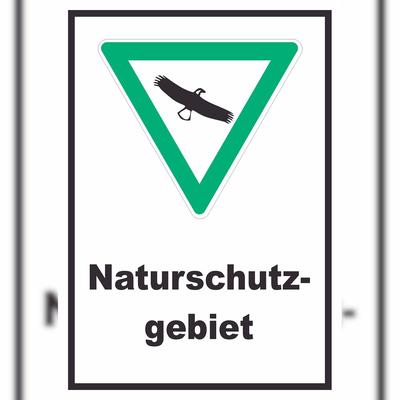
HB-Druck Naturschutzgebiet Schild A5 (148x210mm)Sie erhalten ihr Schild aus einer 2mm starken Aluminium-Verbundplatte. Produkteigenschaften Aluverbundplatten bestehen aus einem Polyethylen-Kern und sind beidseitig mit Aluminium-Schichten versehen. Dieses hochwertige Material ist bruch- und...12,50 €*Versand: 0,00 €Sichere Weiterleitung zum Anbieter
-
Wie öffne ich das Snipping Tool?
Um das Snipping Tool zu öffnen, kannst du entweder die Windows-Suche verwenden und nach "Snipping Tool" suchen. Alternativ kannst du auch die Tastenkombination "Windows-Taste + Shift + S" drücken, um das Snipping Tool direkt zu öffnen. Eine weitere Möglichkeit ist, das Snipping Tool über das Startmenü unter "Windows-Zubehör" zu finden und von dort aus zu öffnen. Du kannst auch einen Rechtsklick auf die Taskleiste machen, "Neu" auswählen und dann "Snipping Tool" anklicken, um es zu öffnen. **
-
Wo werden Snipping Tool Bilder gespeichert?
Das Snipping Tool speichert standardmäßig die erstellten Bilder in der Zwischenablage. Wenn du ein Bild mit dem Snipping Tool aufgenommen hast, kannst du es in ein anderes Programm einfügen, z. B. in ein Bildbearbeitungsprogramm oder in ein Textverarbeitungsprogramm. Von dort aus kannst du das Bild dann speichern, wo du möchtest. Es gibt jedoch auch die Möglichkeit, die Einstellungen des Snipping Tools anzupassen, um die Bilder direkt an einem bestimmten Speicherort zu speichern. Hast du diese Einstellungen bereits geändert oder möchtest du wissen, wo die Standard-Speicherort für Snipping Tool Bilder ist? **
-
Wie benutze ich das Snipping Tool?
Um das Snipping Tool zu verwenden, öffne zuerst das Programm auf deinem Computer. Klicke dann auf "Neu" und wähle den Bereich aus, den du erfassen möchtest. Du kannst zwischen verschiedenen Arten von Ausschnitten wählen, z.B. Freihand, Rechteck oder Fenster. Nachdem du den gewünschten Bereich ausgewählt hast, kannst du den Ausschnitt speichern, kopieren oder markieren. Du kannst das Snipping Tool auch verwenden, um Notizen oder Markierungen auf dem Bildschirmausschnitt hinzuzufügen. **
-
Wo wird die Snipping Tool gespeichert?
Das Snipping Tool wird standardmäßig auf Windows-Computern im Ordner "C:\Windows\System32" gespeichert. Es handelt sich um eine integrierte Anwendung, die in der Regel bereits auf dem Betriebssystem installiert ist. Wenn du das Snipping Tool nicht finden kannst, kannst du es über die Windows-Suche aufrufen oder über die Systemsteuerung nachinstallieren. **
* Alle Preise verstehen sich inklusive der gesetzlichen Mehrwertsteuer und ggf. zuzüglich Versandkosten. Die Angebotsinformationen basieren auf den Angaben des jeweiligen Shops und werden über automatisierte Prozesse aktualisiert. Eine Aktualisierung in Echtzeit findet nicht statt, so dass es im Einzelfall zu Abweichungen kommen kann. ** Hinweis: Teile dieses Inhalts wurden von KI erstellt.